Programı indirin
Sayfanın üstündeki indirme düğmesiyle ANKA Uzak Bağlantı programını bilgisayarınıza alın; masaüstü kısayolu otomatik oluşsun.
ANKA MÜHENDİSLİK • ANKA COMPUTER
ANKA Uzak Bağlantı ile hem bu bilgisayarda destek alabilir hem de başka bir bilgisayara ID, tek kullanımlık parola ve karşı tarafın açık onayıyla bağlanabilirsiniz.

GÜVENLİ DESTEK KODLARINIZ
Bu bilgileri yalnızca ANKA teknik destek yetkilisine söyleyin.
4 KOLAY ADIM
Programı açın; “Bu PC Destek Alsın” ya da “Uzaktan Bağlan” sekmesini seçin. Yetki yalnızca onaylanan oturum boyunca geçerli olsun.
Sayfanın üstündeki indirme düğmesiyle ANKA Uzak Bağlantı programını bilgisayarınıza alın; masaüstü kısayolu otomatik oluşsun.
Windows güvenlik bilgilendirmesi görünürse aşağıdaki resimli kurulum adımlarını uygulayın.
Destek alırken kodlarınızı paylaşın; bağlanırken karşı bilgisayarın ID ve parolasını “Uzaktan Bağlan” sekmesine yazın.
Ekrandaki firma ve izin açıklamasını okuyun. Kabul ederseniz destek başlar; reddederseniz bağlantı kurulmaz.
WINDOWS 10 / 11 KURULUM REHBERİ
ANKA Uzak Bağlantı henüz kod imzalama sertifikasına sahip olmadığı için Windows ilk çalıştırmada bu bilgilendirmeyi gösterebilir. Aşağıdaki adımları yalnızca programı bu resmi siteden indirdiyseniz uygulayın.
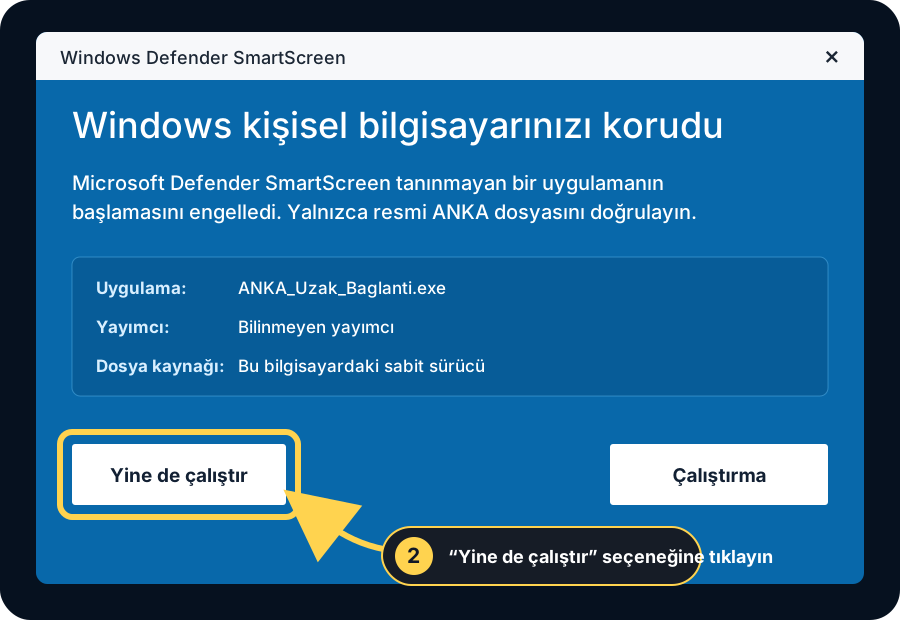
İndirme adresi destek.ankacomputer.com, dosya adı ise ANKA_Uzak_Baglanti.exe olmalıdır. Adres veya dosya adı farklıysa programı çalıştırmayın.
İLK EKRAN
Windows mavi güvenlik ekranını gösterdiğinde pencereyi kapatmayın. Sol taraftaki Ek bilgi yazısına bir kez tıklayın.
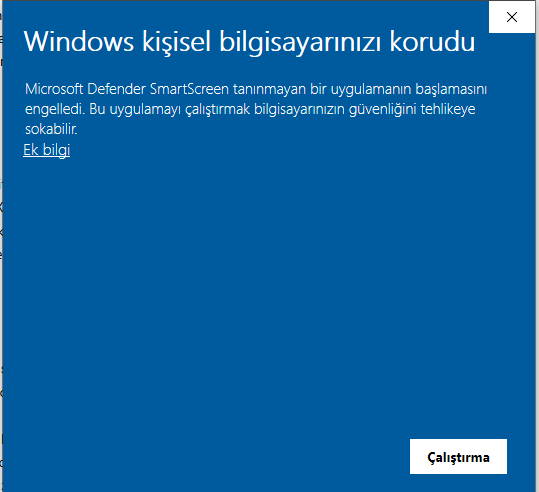 1 Buraya tıklayın: Ek bilgi
İKİNCİ EKRAN
Ayrıntılar açılınca uygulama adının ANKA_Uzak_Baglanti.exe olduğunu doğrulayın ve Yine de çalıştır düğmesine tıklayın.
TAMAMLANDI
Program açıldığında müşteri ID’niz ve tek kullanımlık parolanız görünür. Bu bilgileri yalnızca güvendiğiniz ANKA teknik destek yetkilisine verin.
İZİNLER VE GİZLİLİK
Program açık olsa bile ekran görüntüsü, uzaktan kontrol ve dosya erişimi kendiliğinden başlamaz. Önce parola doğrulanır; ardından ekran, kontrol ve dosya yetkileri bağlantı talebinde açıkça gösterilir.
T.C. KÜLTÜR VE TURİZM BAKANLIĞI • KAYIT-TESCİL
ANKA Uzak Bağlantı Programı, bilgisayar programlarına ilişkin kayıt-tescil belgesiyle eser sahibi adına kayıt altındadır. Yazılımın kaynak kodu, arayüzü, marka unsurları ve dağıtım paketinin izinsiz kopyalanması, değiştirilmesi, satılması veya farklı bir adla dağıtılması yasaktır.
Belge bir kayıt-tescil belgesidir. Belgenin hukuki niteliği ve alt bölümündeki açıklamalar aynen geçerlidir. © 2026 ANKA Mühendislik – ANKA Computer. Tüm hakları saklıdır.
TEKNİK DESTEK İÇİN HAZIR
Programı indirin, açın ve ekrandaki bilgileri ANKA teknik destek yetkilisine bildirin.